
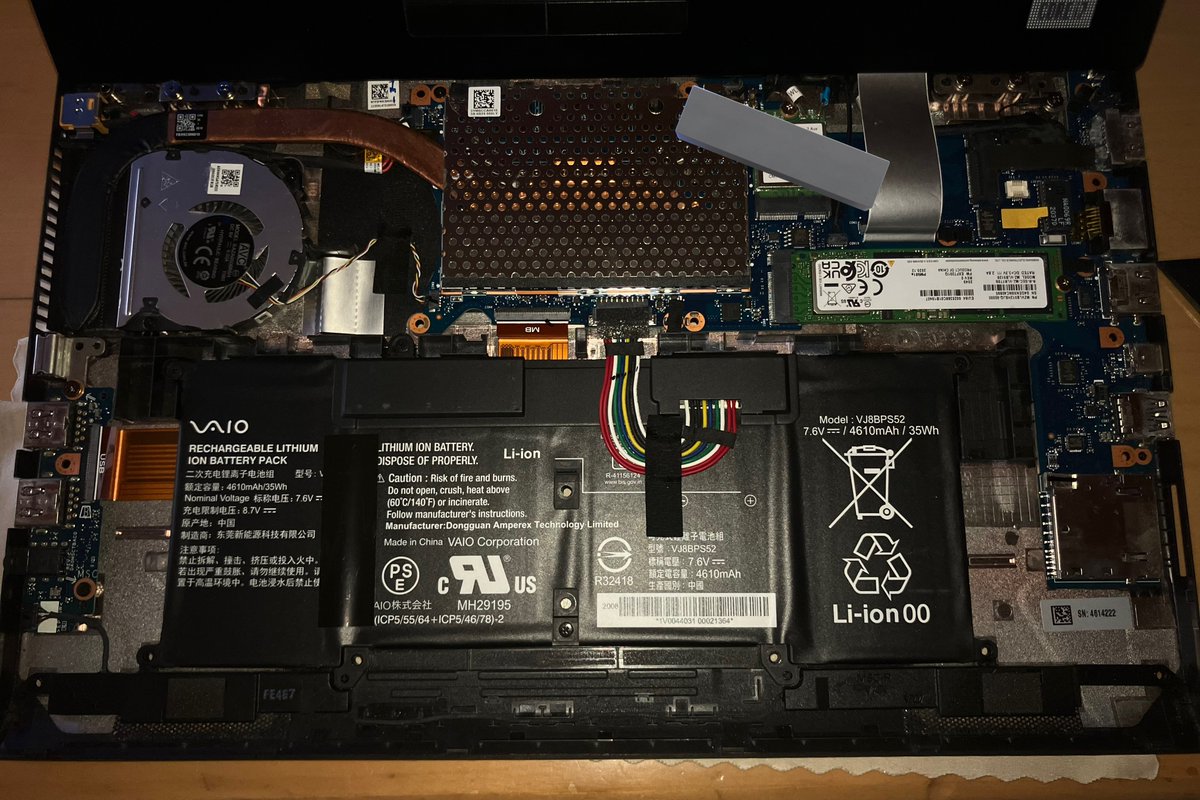

VAIOはいたわり充電あるから中古でも電池ピンピンしてるよ
うちの産廃も98%ある
いにしえのVAIO SX14を振り返りながら大学PCの選び方を考えてみた
大学用ノートPCとしてVAIO SX14 (VJS142)を導入し、(1+)4年間使用していたが、いくつかの理由により引退させることとなった。これを機に、このPCを実際に使ってみて何が良くて何が悪かったのかを詳細に評価してみた。
また、ちょうど新入生の入ってくる季節なので、実体験をもとに、これから大学用PCを選ぶ人がどのような点を考慮すべきかについても整理してみた。重要度の高い項目ほど上に記載している。ここでいう大学とは自分の通う電気通信大学を指すが、どのような大学であっても、あるいは大学外であっても、「持ち運んで使うノートPC」であれば大半の点は共通すると思われる。ただし、この記事は自分の主観に基づくものであるため、「こういう主張をしている人間が存在する」程度の認識で読むことをおすすめする(ネットの記事なんて全部そうではある)。
概要
長文を読む気がない人のために、大学用ノートPCで考慮すべき性能等についてまとめておく。大いに主観を含んでいるし、個人が求めるものによって異なるため、できれば具体的な理由を読んで考えてほしい。
- 駆動時間
- 動画再生時8時間
- 画面
- FHD非光沢 (4Kは家に置け)
- CPU
- 大学指定PCと同程度 (たいていCore Ultra (相当))
- GPU
- 独立グラボ内蔵は避ける
- RAM
- 16GB以上
- SSD
- 512GB (場合による、NVMeだと安心)
- 重量
- 1.0 kg台以下
- 端子
- PD入力対応USB Type-C (1つ)
- USB Type-A (できれば2つ)
- HDMI (変換非推奨)
- 有線LAN (あると便利)
- ペン入力
- あれば便利
- 外観
- 適度にダサい
- キーボード
- 変則的でないもの
- 生体認証
- 指紋認証
評価対象
ここで言及するノートPCのスペックは以下の通りである。
旧PC: VAIO SX14 (VJS142)
22年度入学だが、なぜか2021年3月に購入している。以下「VJS142」と表記する。
- 発売時期
- 2020年1月
- CPU
- Core i7-10710U
- メモリ
- 16GB DDR3 デュアルチャネル
- SSD
- NVMe 512GB
- 画面
- 14インチ 4K 非光沢
- 端子類
- 1xUSB Type-C (USB, PD, DP)
- 3xUSB Type-A
- HDMI
- VGA
- RJ45
- SD
- ステレオミニ
- 生体認証
- 指紋認証
- 顔認証
- その他
- 仕様ページ参照
新PC: dynabook VZ (W6VZHY)
比較として何度か持ち出すが、今回の主題ではないため「新PC」と表記する。
- 発売時期
- 2025年5月
- CPU
- Core Ultra 5 125U
- メモリ
- 16GB DDR5 クアッドチャネル
- SSD
- NVMe 512GB
- 画面
- 13.3インチ FHD 非光沢 タッチ・ペン対応
- 端子類
- 2xUSB Type-C (Thunderbolt 4(USB, PD, DP))
- 1xUSB Type-A
- HDMI
- microSD
- ステレオミニ
- 生体認証
- 顔認証
- その他
- 仕様ページ参照
以下、重要なものから順に、具体的な評価を述べていく。
電池持ちは最優先、高解像度は要らない
VJS142で一番苦労した点が電池持ちである。公称の駆動時間の時点で8.5時間と短いが、これはいにしえの測定基準(JEITA 2.0)であり、アイドル時とFHD動画再生時の平均の数値であるため、現代の基準に照らすとさらに短くなる。実際の使用では2時間も持たないことが多かった。
カタログスペックについては当然購入時も承知していたものの、外出先ならともかく教室でなら電源が得られるだろうと考えていた。しかし、電気通信大学ではその名前に反して教室で電源を得ることは難しく、教室に数カ所しかないコンセントを確保できないとPCが利用できないという惨状となっていた。また、教室外で趣味のためPCを使用したい状況というのも多々あった。
そもそもなぜこんなに電池が持たないのかといえば、画面に4Kパネルを選択してしまったためである。FHDであれば20.5時間と倍以上は持つはずだった。当時は家で使っているモニタがFHDで、4Kというものを体験する絶好の機会だと思ったのだが、完全に失敗である。確かに作業空間は広くて快適だし、文字もすごく読みやすいし、写真とか表示すると綺麗ではあるが、電源がないと作業できないのでは本末転倒である。
このような事態を防ぐためにはどのようなPCを選べばよいかだが、現代の基準(JEITA 3.0)では駆動時間は4K動画再生時とアイドル時の時間がそれぞれ示される。新PCではそれぞれ10時間、27時間となっていて、powercfg /batteryreportで確認できる実際の使用状況に基づく駆動時間も10時間程度となっている。これが80%制限で十分に使えているため、動画再生時で8時間以上あると安心できると思われる。
モバイル用途ではデメリットのほうが大きいというだけで、4Kが実用性に優れるのは間違いないので、代わりに家にでっかい4Kモニタを置くことをおすすめする。
なお、電池持ちと処理性能だけを見ればMacBookは非常に魅力的な選択肢であるが、それ以外の要素はほとんど不適格であるし、逆張りのOSを強制され大学向けとしてはまったくおすすめできないので考慮しない (macOSをわざわざ指定してくる特殊な環境は別)。
USB PD給電は必須
VJS142は昔ながらの丸いDCジャックから給電するACアダプタが付属しているが、Type-CポートからのUSB PDでの給電にも対応している。これにより、デカいACアダプタを持ち歩く必要はなく、スマホの充電にも使える汎用的なPD充電器で給電することができた。
PCを選ぶ際は、USB PD給電に対応していることを確認するべきである。今ではPD対応は当たり前だが、ごくまれに対応していないPCもあるので注意しなければならない。十分な電池持ちがあっても、給電できるときにはしておいたほうが性能は向上する。でかいACアダプタを持ち歩き、そのたびに取り出して広げるというのはなかなか苦痛である。
今時のPCでは付属の充電器がPDなことも少なくないが、ケーブルが一体化してるやつの場合は嵩張るので家に据え置き、持ち運び用を別途買っておくのが吉。ケーブルが別であれば、より取り回しのよいものを選ぶこともできる。ダイソーの200円の布巻きのやつとかおすすめ。
また、PD対応ではあるが、高出力なものしか受け付けないというPCもあるので注意。VJS142の場合は低出力のPDはもちろん、非PDの5V充電にも対応しているので心配はなかった。現行機種では言及がなく、非対応と思われる。
性能は過不足なく
VJS142で選択できるCore i7-10710Uは当時のノートPC向けとしてはコア数が多く、比較的高性能なCPUであった。しかし、この性能を活かす機会があったかというとかなり怪しい。自分は家にデスクトップPCがあり、外出先でデカい作業をすることもなかったため、CPUが本気を出したことはほとんどなかった。
さらに、10710Uの内蔵GPUは比較的貧弱であり、これが足を引っ張ることもあった。4Kモニタも相まって、PDFを全画面表示するととんでもなくもっさりになっていたし、VSCodeのUI描画だけで苦しくなり、CPUから電力を奪って他の動作を妨害することすらあった。
実は、同世代でCPU性能が若干劣る代わりに内蔵GPU性能が高いi7-1065G7というCPUがあり、これを搭載したVJS143も選定時に存在していたのだが、デスクトップに比べたらどっちも誤差だろうとVJS142を選んでしまった。選択肢があるならもう少しよく考えるべきだったであろう。
さて、今買うならどんなCPUを選べばよいかだが、CPU性能の進化はすさまじく、現代であればほぼ心配することはない。Intelの場合「Core」シリーズであれば最低のCore 3 100Uだとしても10710Uに勝るベンチマーク性能を持つ。10世代のようなトレードオフではなく、内蔵GPU性能も十分に高いと思われる。
ただし、ベンチマーク性能はあくまで目安であるほか、CPUが下位だと、PCIeの帯域幅など演算性能以外の部分で制約があったり、また、製品全体としての設計が雑になっている可能性が高まる。総合的な品質を考えると、Core Ultraを搭載しているような地位の機種を選ぶのが無難と思われる。大学指定のPCを参考にするとよい。
なお、GeForceなどの外部GPUを搭載しているPCもあるが、電池持ちや重量の面で不利になるため4Kモニタ同様におすすめできない。また、これは身の回りの事実に基づく偏見だが、そういったゲーミング志向なPCは品質が低く壊れやすい印象がある。
もちろんメモリも忘れてはいけない。VJS142では16GBを搭載しており、これは十分ではあったが、もし8GBだったら苦労していたと思われる。
現在はまともなメーカーのまともなモデルではそもそも16GBを下回る選択肢が用意されていないことが多いが、昨今のメモリの高騰により8GBモデルが復権する可能性もあるため、選ばないように注意する必要がある。
ストレージは512GBのSSDであったが、これも十分であった。新PCでも同様に512GBとしている。
ただし、これは家にデスクトップがあり、ノートPCはサブである場合の話である。必要量は使い方によって全く異なり、ノートPCをメイン機に据える場合は1TB以上あったほうが安心できるかもしれない。
なお、VJS142の世代ではNPUは存在しなかったが、今のところはNPUから実用的な恩恵を受けることは一切ないため、有無を気にする必要はない。
画面は非光沢
VJS142の画面は非光沢であり、映り込みが気になりにくい。ただし、タッチパネルを選択すると光沢になってしまうらしい。
光沢は教室だと照明の映り込みが激しかったり、汚れが目立ちやすかったり(MacBookで顕著)と欠点が多いため、非光沢を強く推奨する。光沢の利点は色の見栄えだが、大学においては何の役にも立たない。
薄くて軽いと助かる
VJS142は最軽量構成で999gと一般的な重量で、厚さも2cm未満と、普通の薄型軽量の部類であり、持ち運びには困らなかった。
当然のことであるが、持ち運び目的のPCなのだから、同じスペックなら薄くて軽い方がいいに決まっている。重量に関しては1.0kg台かそれ未満が理想。あまりに軽いモデルの場合、電池持ちが犠牲になっていることがあるので注意。たとえば富士通のFMV Note Uでは600g台の軽量モデルと800g台の標準モデル(十分軽くね?)が存在するが、バッテリ容量は倍以上異なる。
ちなみに、VJS142の電池は12インチの機種と共通であり、筐体に対して悲しいほどに小さい。999gというキリのいい数字を達成するために削ったのではないかと疑われる。
USBはType-Cばっかりあっても困るかもしれない
VJS142は常に給電を要するため、1つしかないType-Cポートは給電に占有され、残るのは3つのType-Aポートのみであった。しかし、これで困ることはあまりなく、また、Aが3つあることで助かる場面も多々あった。強いて挙げれば、Type-Cポートを備えたマイコン等に書き込むとき、普段使わないA to Cケーブルを引っ張り出すか、C to Cケーブルを刺すために給電を中断するかの選択を迫られた。
USB接続するものといえば、マウスやマイコンボード、USBメモリくらいであり、これらは専らType-Aでの接続になるため、Aが多いほうが便利である。現行の機種ではType-Cポートが2つ以上ある代わりにType-Aポートがケチられていることがあり、実際新PCでは1つしかなく、マウスのドングルに1ポート使うともうAポートは使えなくなってしまう。使用しているLogicoolのマウスはBluetooth接続もできるためドングルを排して1ポート空けることはできるが、ドングルに比べ実用性で大きく劣る。アダプタかハブを持ち歩いて対処するしかない。
HDMIは必須、VGAはいらない
VJS142の映像出力端子はHDMIとVGA、DP対応のType-Cの3種であった。このうち実用的に使ったのはHDMIのみである。
大学ではプロジェクタなどに接続する機会は多々あり、ほぼ確実にHDMIでの接続となるため、この端子は必須である。大半のビジネスノートにはHDMI端子がついているが、SurfaceやMacBookなど省略されているものもあるため注意。このようなPCの場合はType-Cからの変換が用いられるが、Type-C端子からはHDMI信号の出力はできず(規格上は存在するが実装例はほぼ無い)、形状だけでなく信号もDPからHDMIへ変換するものとなっている。変換が増えるのと関係するかは謎だが、接続が安定せず不便そうにしている人を何度も目にしたことがあるため、おすすめできない。
さすがに少々時代遅れ気味な電気通信大学においてもVGAでの接続が求められることは一度もなかった。最新のVAIOどころかLet’s noteですらVGA端子を廃止しているので、本当に絶滅したのだと思われる。唯一の使い道としては、入力がDP, DVI, VGAみたいな構成のジャンクモニタの動作確認というのがあったが、こんなことを想定する必要はない。
Type-Cからの映像出力は先述のとおり出先で使いたいものではないが、自宅で外部モニタと電源と周辺機器とを一度に接続するというような使い方をする際には有用だと思われる。自分は自宅ではデスクトップPCを使うため恩恵にあずかることはなかった。
ちなみに、デスクトップPCについている通常のDP端子からは、ほとんどの場合DVIやHDMIの信号を出力することができ(DP++)、形状と電圧の変換のみを行うパッシブアダプタを使うことができる。HDMIより特別大きいわけでもないのだが、プロジェクタ類が愚かにもHDMIなことが多いためか、ノートPCに載っていることはほとんどない。
ペン入力対応だと嬉しいかも
VJS142はタッチ(カスタムで可)やペン入力には対応しておらず、手書きのノートなどにはiPadを使用していた。しかし、iPadとPCを両方持ち歩くのはまあまあ面倒であるほか、iPadは機能がPCに比べると貧弱であり不満が多かった。
iPadOSは外面こそ段々PCに近づいてきているものの、その機能は中途半端なままである。iPadアプリは所詮iPhoneアプリの延長で、アプリ側でデータを保持することが多く、PCのようにファイルを直接編集するという操作ができないことが多い。これがPDFで配布される資料などと絶望的に相性が悪く、非常に苦労させられた。たとえば人気アプリであるGoodNotesでPDFへ書き込もうと思うと、一旦アプリ内に取り込むという作業が必要になる。課題として提出したりほかの編集しないファイルと並べて一括で管理したりしたければ、これをファイルに出力し直す必要がある。このファイルの取り込みや出力先の指定なども共有メニューを介し出来の悪い各アプリ(純正の「ファイル」アプリ含む)のUIを使う羽目になる。一度きりであれば許容できるかもしれないが、毎週のように繰り返すのは苦痛であった。もちろんApple Pencilによるペン入力の体験は非常に優れているが、書いたものを活かせないのであれば何の意味もない。macOSが動いてくれればもうちょっとやりようがあるんだけど……。あと地味に重い。
ペン入力対応のPCを選べば、手書きでノートを取ることができつつ、PCとしての機能に困ることもなく、持ち物を減らすこともできる。特にコンバーチブルタイプの2 in 1だと、タブレットPCと違い通常のPCと同等のキーボード、タッチパッド操作が追加デバイスなしで可能なうえ、セパレートタイプのように画面側に重量が集中したり容積の都合で性能が落ちたりすることがなく、全体的に有利である。iPadに比べるとノートアプリの品質も含むペン入力の体験は劣るが、授業ノート程度であれば実用性には問題ない。
また、ペン入力対応の場合たいていタッチ操作も可能だが、即座にマウスを使用できるわけではない外出先でポインティングデバイスの選択肢が一つ増えるというのは地味に嬉しいことである。タッチだけ対応というPCもあるので、ペン入力は要らないという人も検討してみていいかもしれない。
なお、ペン入力対応かつ非光沢画面のPCはあまりない。コンバーチブル2 in 1の場合、dynabook VシリーズやFMV Note Uシリーズに限られる。上からフィルムを貼るなどする方法もあるが、メーカーが想定する状態とは異なるものになるため、見辛くなったり書きにくくなったりする可能性がある。
指紋認証があると嬉しい、顔認証もあってもよい
VJS142は標準で指紋認証を搭載し、また、オプションで顔認証をつけた。指紋認証は姿勢やマスクの有無に関わらず使えるため非常に便利であった。顔認証はスマホでは使いにくく全くいい印象がないが、ノートPCではカメラと顔の位置関係はほぼ変わらないので、スマホよりはマシな使い心地だった。
選択肢があるのなら、汎用的な指紋認証を優先したほうがよい。追加で顔認証もあると、運が良ければ指を触れる前にロック解除されてくれるためより便利になる。顔認証しかないと、状況によってはPINを打ち込む手間が発生しまあまあ不便である。新PCはこのパターンであり、失った指紋認証のありがたさを痛感した。
外観は良すぎるのも考えもの
VAIOを選択した理由のうち大半を占めるのがその外観である。自分は外観そのものを目的とした「デザイン」、特に機能性を損なうものは好まないが、VJS142はまだSONYの面影が残っており、きちんと機能美を備えている。天板は余計な凹凸なしで十分な強度を持ち、上端下端は逆台形のため持ち上げやすく、画面は任意の位置から開くことができ、ロゴは落ちついた見た目である。
逆に悪い「デザイン」の例としては、無駄に強そうな凹凸をあしらっているくせに実態はペラペラなプラスチックだったり、指をかける凹みや出っぱりからでないと画面が開けなかったり、電源ランプがなかったり、外装はともかく画面の角まで無意味に丸められていたりするようなものである。新PCではそこまで酷くはないが、画面が開きにくく少々困っている。
VJS142にもSONYの手を離れてアラが出てきた箇所もあり、側面からは指をかけられなくなってしまったし、電源ランプは閉じると見えなくなってしまった。シャットダウンが完了したかどうかや「蓋を閉じてスリープ」が正常に機能しているかどうかが、隙間から覗き込まないと分からないのは普通に困るのだが、VAIOのデザイナにはSONYの意図は汲み取れなかったようである。なお、モダンスタンバイ対応機種ではスリープ中にもランプが点灯していることがあるため見ても仕方がないのだが、VJS142はモダンスタンバイ非対応機種である。
ただ、ツラがいいと良いことばかりというわけでもなく、あまりに綺麗だと丁寧に扱いたくなってしまう。分厚く重い保護ケースに入れて持ち運ぶことになり、せっかくの薄さと軽さがだいなしになってしまうのである。実用性に影響しない範囲でダサい方が気楽に扱えてよいかもしれない。新PCはいい感じにダサいため百均のペラペラなケースに入れて持ち運んでいる。さすがに裸は鞄の中で傷がつきそうなのでやめておいた。
キーボード配列と打ち心地には注意
VJS142のキーボード配列は標準的であり、また、PrtScキーが独立しているなど実用的であった。打ち心地も悪くなく、長時間の使用に耐えうるものであった。ほぼ同じ配列がSONY時代から現行機種まで一貫している点も評価できる。
配列はある程度は規格で決まっているが、定められていない部分に関してはメーカーの個性が出るところである。たとえば、Ctrlキーが左下角になく見ないと押しにくかったり、Delキーが右上角にないばかりか電源ボタンが配置されていたり、Enterキーより右側にキーが存在して間違って押したり、Enterキー周りのキーの形がおかしかったり、PrtScキーがFnキーを押しながらでないと使えなかったりする。これは偏見だが、電源ボタンがキーボード内にあるPCは全体的な品質も低い印象がある。
現行機種ではCopilotキーが右下のアプリケーションキー(右クリックメニューが出るやつ)か右Ctrlのどちらかを潰して配置されていることが多いが、どちらのほうがマシかも考慮する必要がある。また、どちらの場合もPowerToysなどで本来のキーにリマップすることはできる。
また、打ち心地もある程度は気にしたほうがよい。ノートPCである以上外付けキーボードほどの快適さを期待できないのはどれも同じだが、それでも機種ごとの差が存在する。これは言語化しにくく、好みにもよるので、実際に店頭で試してみるのが一番よい。自分はそこまでこだわりはないが、古いLIFEBOOKのキーを触ったときだけは強い違和感があった。現行のFMVでは改善されている。
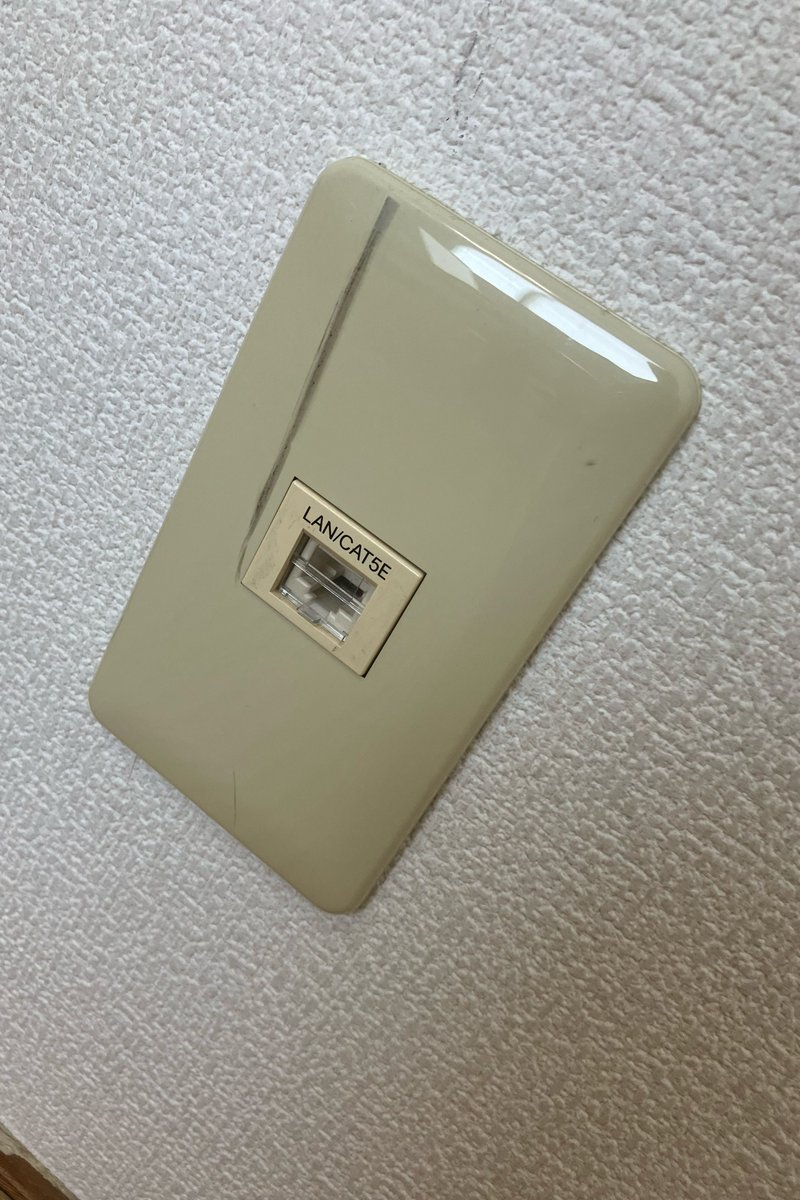
有線LANはついてると助かることがあるかも
VJS142は薄型でありながら有線LAN端子を備えている。大学内で活かされたことはほぼなかったが、出先では役立つことがしばしばあった。合宿免許で泊まった部屋のWi-Fiが使い物にならなかったとき、有線LANもあったため、LANケーブルを現地調達することで難を逃れたことがあった。さらに、研究室での出張先のホテルもWi-Fiが貧弱であったが、LANケーブルを持参していたため、安定した通信を確保できた。
可能ならば、有線LAN端子を備えているPCを選ぶことをおすすめする。特に、デスクトップPCがなく家でもノートPCを使う場合はあると便利かもしれない。USB接続のアダプタを利用する手もあるが、持ち運びが面倒で肝心な時に限って持っていないという事態が発生しうるし、貴重なUSBポートを1つ消費してしまう。新PCには有線LAN端子がないため、アダプタを持ち歩く必要に迫られている。
耐久性は要る……のか……?
あまりPCを雑に扱う習慣はないが、VAIOは他社より厳しい耐久試験を売りとしている。衝撃を加えるようなことはなかったので特殊な状況における耐久性は不明だが、くり返しの開閉やキーボードの利用など日常的な事柄における劣化は生じていないように思われる。
通常利用で不具合が生じないことはもちろん、自転車や南武線、埼京線といった悲惨な交通手段による輸送が発生する場合はそれにも耐えられることが求められるかもしれない。たいていのメーカーはMIL規格相当の試験を謳っているが、これで十分かどうかは不明である。
たとえばVAIO(現行機種)、dynabook、FMV、Let’s noteなどはそれぞれ耐久試験の内容を公開しており、いずれもMIL規格への準拠を謳っているが、前3社は落下試験が鉄板への落下であるのに対し、Let’s noteは柔らかい木材への落下となっているなど、内容に差がある。なお、よく耐久性に優れると言われがちなLet’s noteだが、身の周りでは生協Let’s noteの破損が多発していた。因果関係は不明だが、生協PCは2025年度からdynabookに変更されている。
SDカードはフルサイズのほうが嬉しい人もいるかも
VJS142はフルサイズのSDカードスロットを備えている。ほとんどの人はSDカードとは無縁だと思われるが、自分は一眼カメラでSDカードを使っているため、フルサイズのSDカードスロットを活かす機会があった。
ノートPCに搭載されているSDカードスロットはmicroSDスロットであることが多い。フルサイズのSDカードスロットがなくても、USB接続のカードリーダを使ったり、カメラの場合は直接USBで接続したりすることもできるが、物理的にごちゃごちゃするし、(UHS-II対応とかでない限り)PCIe接続のカードリーダのほうが高速なので、あるに越したことはない。microSDスロットであっても、実験器具や3Dプリンタ、ラズパイ等のマイコンボードで使うことがあるため、無いよりはあったほうがよい。なお、フルサイズのスロットがあればmicroSDはアダプタで対応できる。常にスロットに入れておけば邪魔にもならない。
SSDはNVMeのほうがたぶんいい
VJS142のSSDはNVMe接続で、しかも比較的高品質といえるSamsung製のものであった。ストレージの速度不足を実感することは一切なく快適であった。
今時は持ち運び用のPCでHDDが載っていることはまずありえないが、SSDにも優劣が存在し、しかもCPUなどと違い具体的な性能が示されないことが多いため気を付ける必要がある。まず、通常の規格としてはSATAとNVMeとが存在し、一般的にNVMeのほうが高速である。規格としてはSATAでも十分使い物になるはずだが、SATA SSDの中にはたまに破滅的な性能のものが存在し、通常使用にも支障をきたすことがある。デスクトップPCの例だが、研究室の比較的上位のCPUを積んだBTOのPCであっても、SSDが遅すぎて様々な場面でストレスを感じることがあった。絶対に安全とは言い切れないが、NVMeのほうが比較的低リスクと思われる。新PCではノーブランドのよく分からないSSDが載っていたが、NVMeであり実測の性能はそこそこ高性能であった。
タッチパッドはある程度でかいほうがうれしい
VJS142のタッチパッドはあまり大きくなく、また、ボタンが独立しているタイプである。操作中に指がはみ出すことが多々あり、あまり使いやすいとは言えなかった。ボタンが独立しているのは特別便利でも不便でもなかった。
タッチパッドは大きいに越したことはなく、その場合ボタンが個別に用意されておらずどこでも押し込めるタイプのほうが操作領域が広く有利となる。独立ボタンなしであっても、ある指でクリックしつつ別の指でドラッグするという操作は可能なため、特別不便にはならないはずである。ボタン独立タイプでも中央クリックボタンがあることはまれなため、三本指+押し込みのできるボタンなしタイプのほうが中央クリックは使いやすいかもしれない。また、まれに四角ではない妙な形をしたタッチパッドを備えているPCがあるが、明らかに使いにくいのでやめたほうがよい。
その他
あまり影響を受ける人は多くないが、気になる人もいるであろう細かい点について指摘しておく。
充電制限の効果は謎
VAIOには充電を80%に制限する機能(いたわり充電)がある。当然1回あたりの使用時間は8割に低下するが、80%を超えた状態で放置するとバッテリは急速に劣化するとされていて、これを回避することで劣化が抑えられるとされている(本当か?)。しかし、このPCは元々電池持ちが悪く、また、所有する個体は容量の表示が暴れててアテにならないため、どのくらいセルの劣化が防げたのかはよくわからない。
ただ、電源に刺しっぱなしにしてもよいと思うと気分的には楽になり、いざ持ち出すときに電池がないという惨状を回避することができる。また、VJS142よりさらに古いVAIOも持っているが、こちらはいたわり充電のおかげか、発売から10年以上経った今でも98%の容量を維持している(と主張している)。
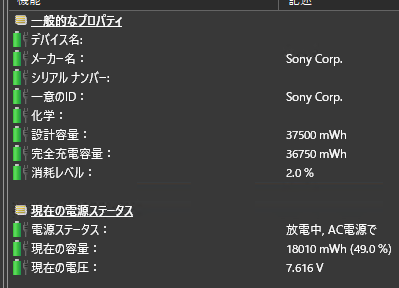
LinuxなどWindows以外のOSを使用したい場合(とくにデュアルブートせずWindowsを完全に吹き飛ばしたい場合)、Windowsからでなくても設定変更ができるかどうか気にする必要がある。わざわざLinuxを使うような人なら自力で実装する手もあるかもしれない。SONY製VAIOの場合はLinuxカーネルのサポートがあるが、VJS142のようなSONY製でないVAIOの場合はWindows上からしか設定できない。新PCではUEFI側に設定画面があるためOSに依存しない。これは実機で見ないと分からないかもしれないが、取扱説明書が公開されていてUEFI設定の説明があればそこは確認できる。
ドライバやソフトウェアがWebで入手できるとうれしい
VAIO製VAIOでSONYよりも改善した点として、ドライバや独自ソフトウェアがWebで入手できるようになったことがある。単品では使用できないアップデートしか提供されていなかったSONYとは異なり、VAIOではクリーンインストールを想定した配布ページがあって非常に気が利いている。気軽にWindowsをクリーンインストールできると精神的に楽でありがたい。
Windowsの再インストールには、購入時にリカバリメディアを作成しておき、それを利用して購入時の状態に戻す方法が一般的である。しかし、メーカー製PCにおける「購入時の状態」は余計なソフトウェアが入っていてあまり綺麗ではないことが多い。また、余計なソフトウェアを許容するとしても、現在のWindowsは頻繁に大規模アップデートが行われるため、購入時のままのリカバリメディアでインストールするとアップデートが必要になり面倒になる可能性もある。
綺麗で最新なWindowsを得るためには、Microsoftの提供する「素の」Windowsをインストールする方法がある。素のWindowsは特定のPC向けにカスタムされたものではなく、最低限のドライバしか含まれていないため、残りのドライバは自分で用意する必要がある。また、充電制限や電力制御モードの切替といった独自機能を設定するためのアプリもインストールする必要がある。そんなとき、メーカーのWebサイトで入手できると非常に楽である。また、クリーンインストールをしないにしても、プリインストール環境から余計なものを消し飛ばしたいとき、それが可逆か不可逆かが異なってくることになる。
しかし、ドライバやアプリの配布形態はメーカーによって様々である。SONYとVAIOは先述した通り。FMVはVAIOのようなまとめこそないものの全て入手可能なようである。dynabookは個人向けモデルのものはダウンロードできないが、同型の法人向けモデルのものを利用できるらしい。
ちなみに、最近のPCは変なハードウェアを積んでいることは少なく、また、メーカー独自のハードウェアについてもWindows Updateに登録していることが多いため、Windows Updateをかけるだけでひととおりドライバが揃うことも少なくない。さらに、ソフトウェアに関してもMicrosoft Storeから入手できることが増えている。VJS142のクリーンインストールでは、結局上記の配布ページを利用することなく、何もしなくても全てのドライバと必須のソフトウェアが揃った。なお、独自の電源プランなどは追加しなかったが、欲しいなら配布ページから入手できる。新PCのほうもクリーンインストールを試してみたいところである。
別のOSを入れるにあたりWindowsを消し飛ばしたい人や、Windowsを定期的にクリーンインストールしたい人など、プリインストール環境を使い続けない人は、ドライバやソフトウェアの入手性を確認しておくとよい。
型番が分かりやすいと気分はいい
ここまでVAIO SX14 2020年春モデルのことを「VJS142」と表記してきたが、メーカーによってはこのように明確にシリーズや世代が分かる型番がついているとは限らない。
VAIOの場合、SX14シリーズの前半部分はVJS141、VJS142……と一目でシリーズや世代が分かるようになっている。後半にカスタム内容などを含む文字列が並ぶが、ここを気にする必要はほぼない。
dynabookの場合、たとえばVシリーズの2025年モデルだけで、V6/Y、V8/Y(量販モデルの下位、上位CPU)、VZ/HY(通販モデル)と複数存在している。どちらも「Y」が世代だと思われるが、VZのほうは1世代前のCPUを積んだVZ/MYなるものが前世代のV6/W、V8/W、VZ/HWと別に存在している。さらに、Y世代の法人向けモデルはV83/MY、W世代はVZ/KWとなっている。通販ページや本体裏面には「W6VZHY5CAL」などまた異なる文字列が書かれている。
FMV(LIFEBOOK)はまずNote U(元UHシリーズ?)の当たり判定がでかすぎるし、dyabook以上に量販モデルと直販モデルの型番が違うし、現在「K」となっている部分が世代なのだろうということくらいしか分からない。
実用性には全く影響しない、と言いたいところだが、サポート情報などを検索する際には型番が分かりやすく、同じものは同じ名前でまとまっててくれないと困るかもしれない。ほかの要素で絞ってもなお選択肢があるのなら、こういったメーカーの姿勢も評価に入れてみてもよいかもしれない。
排気口が後ろにあると嬉しい
VJS142の排気口は左側にある。机の上でパソコンの横にスマホなどを置いていると、スマホが排熱で炙られることがあった。左利きだったらマウスを持つ手が炙られていたかもしれない。
新PCでは排気口が後ろにあり、後ろに物を置いていることはあまりないため、物を炙る心配はかなり減った。
ファン制御が滑らかだと嬉しい
VJS142のファン制御は、他のメーカーに比べると滑らかであった。SONY時代もそうだったのでそれが当たり前だと思っていたのだが、大学に入って周りの人の使うVAIO以外のPCを見る機会ができると、ファンが唐突に全開で回り始め、これまた唐突に静かになるという挙動をするものばかりで驚いた。新PCもファンが止まるときに減速などせず急に止まるため、使っていて気になることが多々ある。なお、ピーク時にうるさいのはどのメーカーも変わらない。
UEFIの挙動が素直だと嬉しい
VJS142はUEFIの挙動が比較的素直であった。ブートエントリを追加したら普通に従ってくれるし、POSTは常識的な時間で終わる。ただし、起動するエントリを直接選ぶような機能はなかった。
SONY時代のSVP132では、bootmgfw.efiを決め打ちしてそれ以外無視するなど安全ではあるが不便な挙動をしていた。また、新PCではブートエントリを標準的な方法ではなく独自に保持したり、POSTは異常に遅いうえに最初の数秒はロゴすら出ないので起動が始まったかどうかすら分からなかったり、なかなかすさまじい挙動をしている。富士通のPCは表示が日本語だったりノートPCでもビープ音が鳴ったり(工研部室ではしばしば「ぽー」という音が聞こえる)面白要素が多い割にけっこう素直らしい。
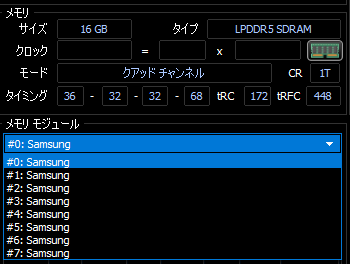
メモリはクアッドチャネル動作?
内蔵GPUの場合、メモリがデュアルチャネル動作のほうが性能が向上すると言われている。現行のDDR5であればたとえ1枚でもデュアルチャネル動作となるため気にする必要はないのかもしれないが、2枚だとクアッドチャネルになりさらに高速である可能性もある。デュアルチャネル対応かどうかは表記しないメーカーもあるが、新PCでは「デュアルチャネル対応」の表記で実際にはクアッドチャネル動作であったため、DDR5世代では書いてあったとしても参考になるかは怪しい。
まとめ
VAIO SX14自体は、スペック以外の要素も優れているよい機種だった。VJ143のほうを選んでいたら、4Kモニタを選択していなかったら、わざわざ買い替えはせず(併用するiPadを罵倒しながら)使い続けていた可能性もある。
VAIOは現在2 in 1を作っていないので新PCの選択肢には含まれていなかったが、2 in 1であるという条件を除外したとしても、選んでいたかどうかは微妙なところである。VJS142の時点でSONY時代に比べると「VAIOらしさ」は劣っていたり、新シリーズのSX14-RやZなどは悲惨な外見をしていたり、ノジマに買収されたりするなど、VAIOブランドの将来性には疑問符がつく。しかし、SX14シリーズでは今回挙げたような長所はほぼ引き継がれていそうでもある。
新PCについてだが、上記の要求を最もよく満たすものは富士通のFMV Note Uの2 in 1モデルであった。しかし、いくつかの要素を諦めるだけで大幅に値段が下がるため、実際に採用されたのはdynabook VZとなった。2 in 1モデルに関しては実際に触ったことがない(店頭にないので見たことすらない)ため保証はできないが、普通のモデルは実際に使っている人も多く品質も悪くなさそうなので、予算に余裕のある人にとってはよい選択肢だと思われる。なお、普通のモデルは安いものもあるっぽい。
くり返しになるが、この記事は主観に基づくものなので、他の情報も合わせて参照することをおすすめする。たとえば電通大の知り合いも似たような記事を書いている(だいたい同じこと言ってるけど)。